重要前提: 1、购买或配置摄像头前,请务必确认设备支持ONVIF协议;目前已知国内品牌中,TPLINK、大华全系列 基本全支持ONVIF协议,小米仅高端摄像头支持,华为仅部分型号支持。 2、摄像头需与您的服务器实现网络互通;该功能最多支持同时连接5个摄像头。
一、前置准备:获取摄像头核心信息
添加摄像头前,请确保摄像头与安装Infortress的电脑处于同一局域网,避免因网络隔离导致添加失败;之后需提前准备被添加摄像头的三项核心信息:IP地址、用户名、密码,具体获取方式如下:
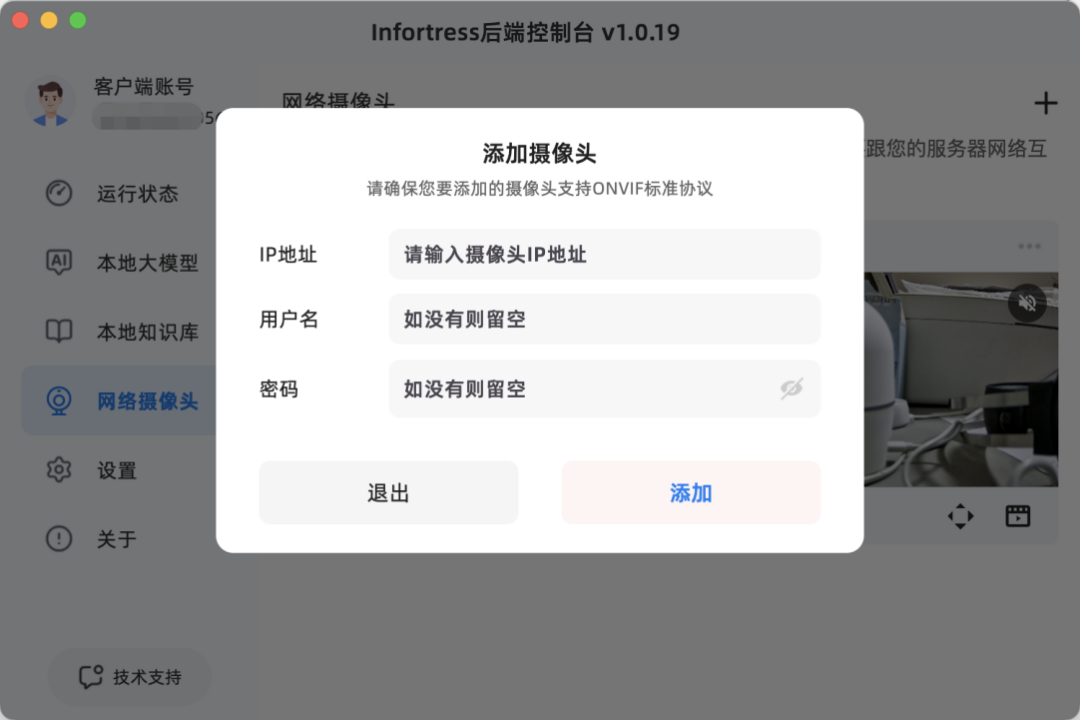
1、IP地址获取:两种常用方式可任选其一
方式一:通过摄像头配套APP查看。若摄像头已绑定APP,登录后在设备基本信息页面即可找到IP地址。
方式二:通过路由器管理界面查看。登录路由器管理后台(通常地址为192.168.1.1或192.168.0.1),在“网络设备列表”或“已连接设备”中找到对应摄像头设备,即可查看其分配的IP地址。
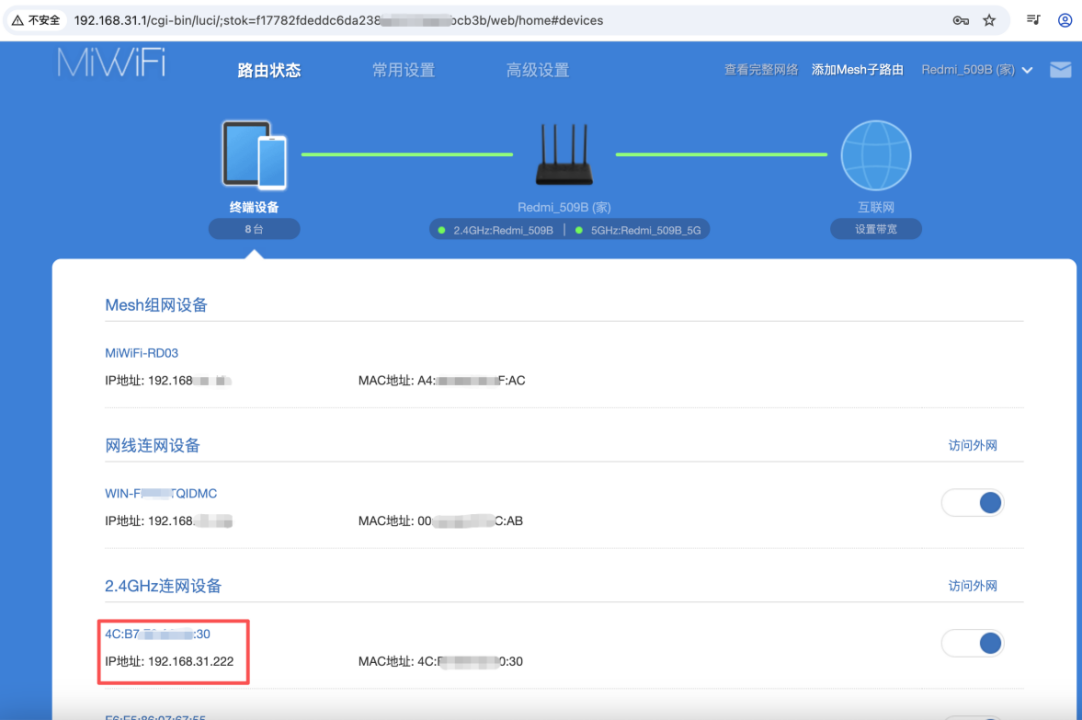
2、用户名与密码获取:
默认情况:多数品牌摄像头默认用户名为“admin”,默认密码可参考摄像头机身底部标签(部分设备会在此处标注初始安全码/密码)。
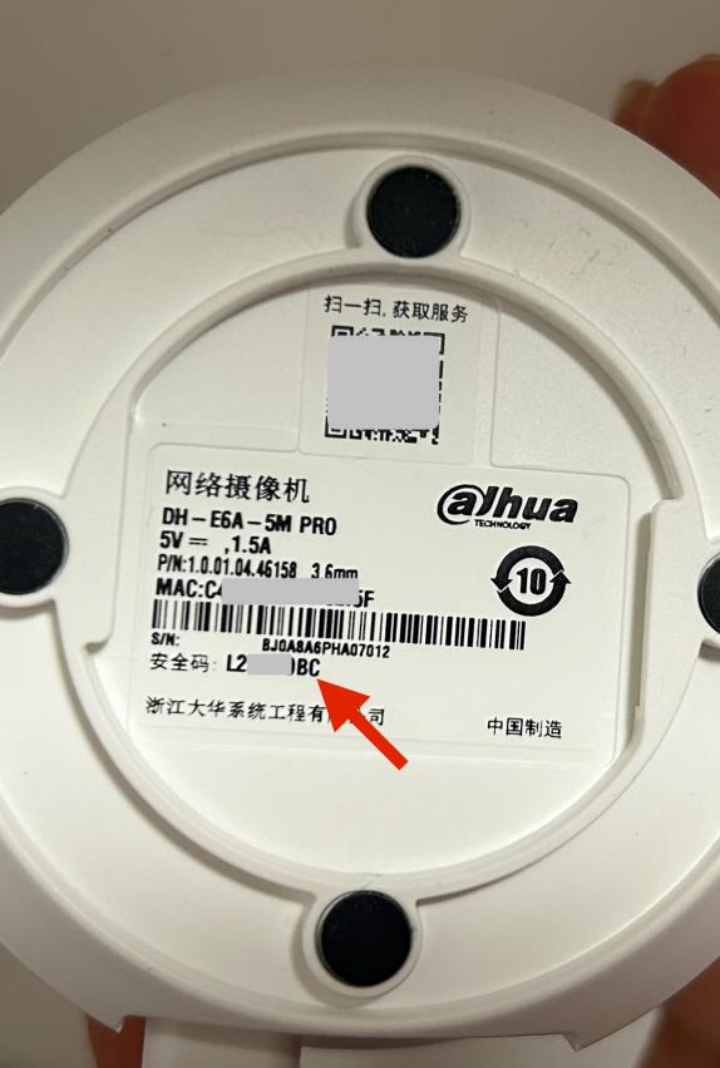
自定义情况:若您在首次配置摄像头时已修改过账号密码,需使用自定义的用户名与密码;若忘记密码,可长按摄像头复位键恢复出厂设置,再使用默认账号密码登录。
二、后端控制台:添加摄像头步骤
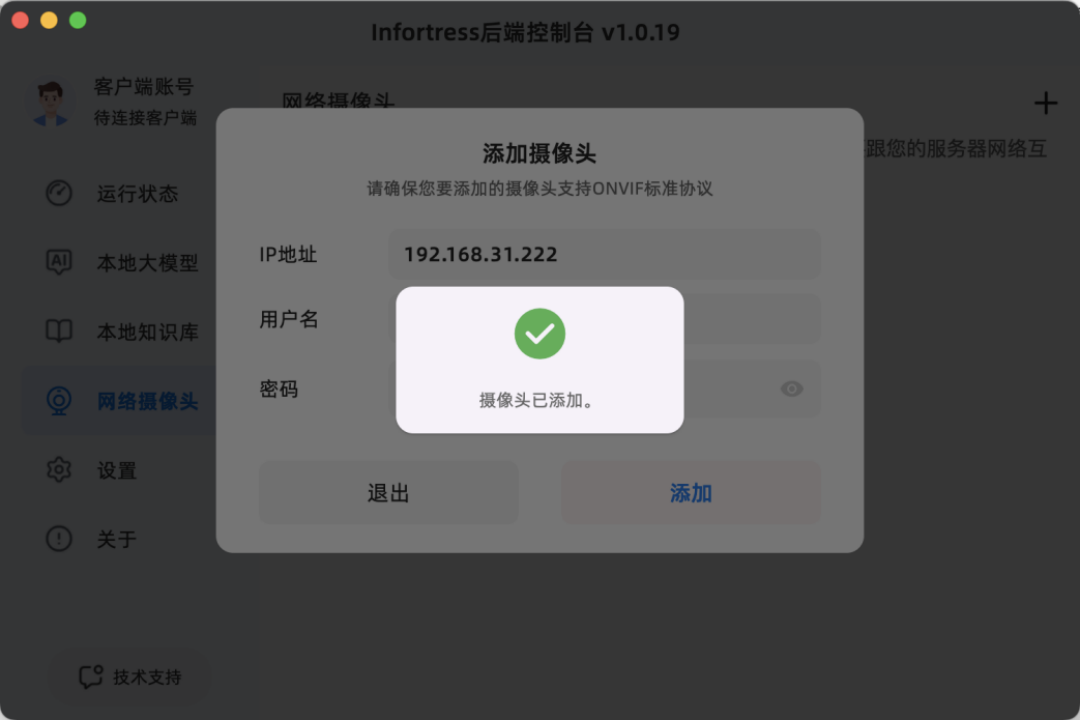
打开Infortress软件,进入后端控制台页面;
在控制台左侧菜单栏中,找到并点击【网络摄像头】模块;
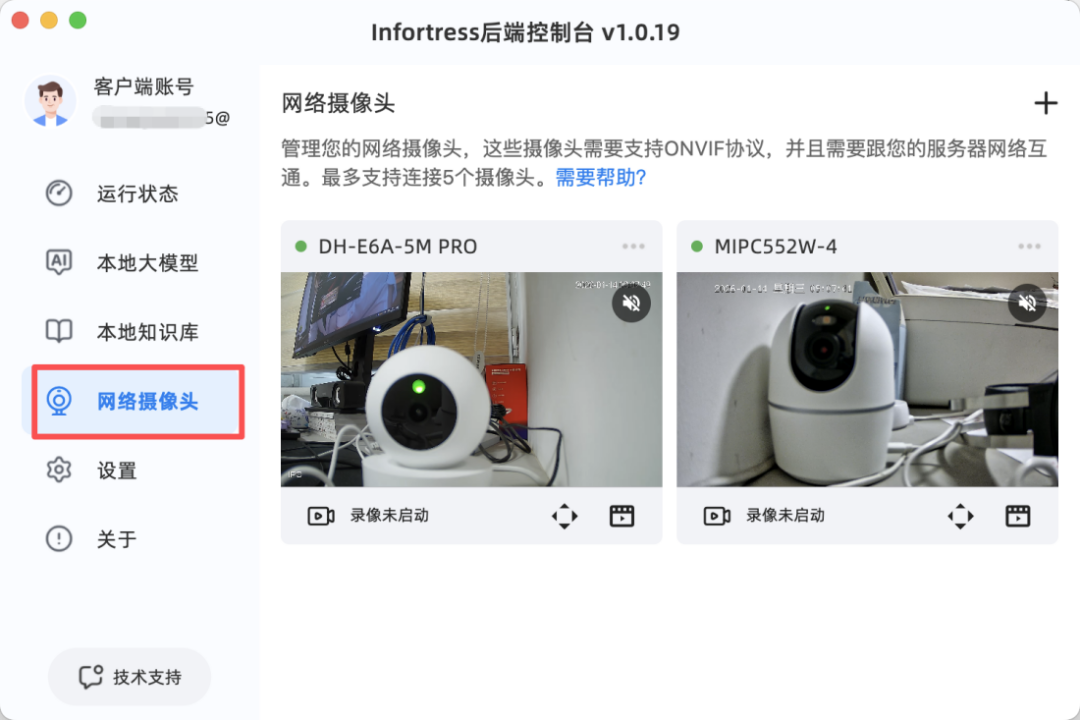
点击页面右上角的【加号】按钮,弹出摄像头添加窗口;
在添加窗口中,准确填写已获取的摄像头IP地址、用户名、密码;
确认信息填写无误后,点击【添加】按钮,系统将自动完成摄像头绑定,提示“添加成功”即表示操作完成。
三、后端控制台:摄像头管理操作
摄像头添加成功后,可在Infortress后端控制台的【网络摄像头】模块中进行以下操作:
●实时查看:直接点击摄像头名称,即可查看实时摄像画面;
●视频录制:在实时画面页面,点击“录制”按钮,可启动视频录制并保存至电脑指定存储位置;
●视频回放:通过“回放”功能,选择指定时间段,即可查看历史录制视频;
●设备控制:支持调整摄像角度(需摄像头硬件支持云台功能)、重新连接摄像头、重启摄像头;
●设备管理:若无需继续使用,可点击“删除”按钮,移除已绑定的摄像头。
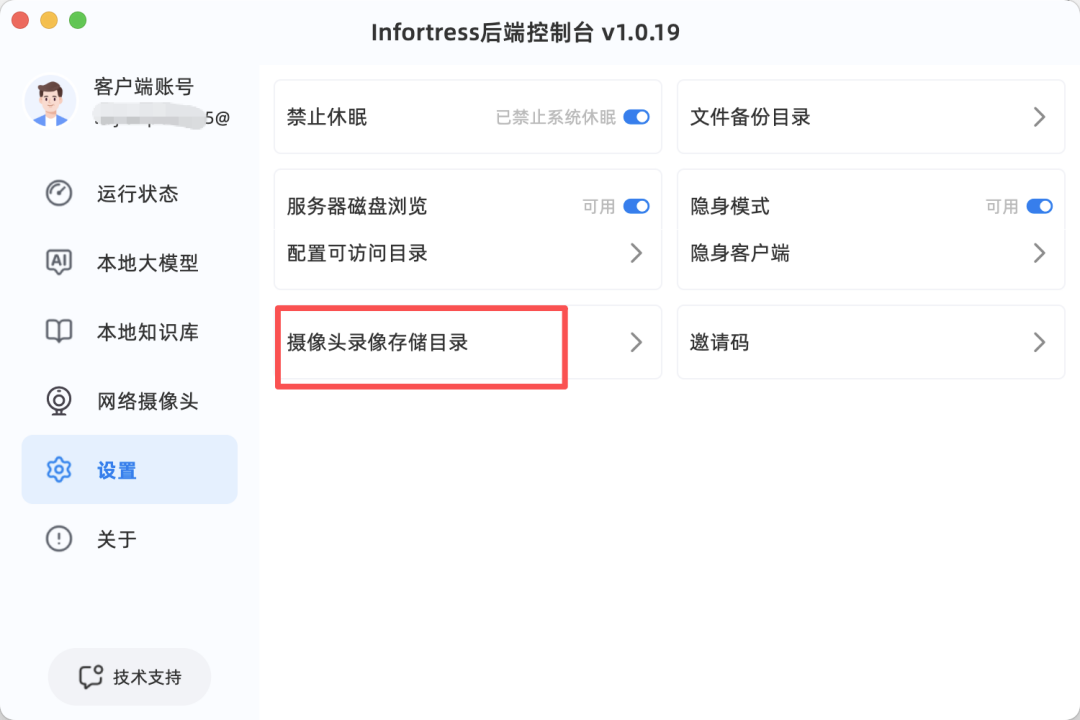
●录制保存位置修改:可自定义视频录制的存储路径,操作步骤为:
① 进入Infortress后端控制台的【设置】页面;
② 找到“摄像头录像存储目录”选项(默认存储在安装目录下的data文件夹);
③ 修改前需先停止Infortress服务;
④ 选择一个干净无其他文件的文件夹作为新存储目录并确认;
⑤ 修改完成后重启Infortress服务,新存储路径即可生效。
四、手机App端:摄像头功能使用
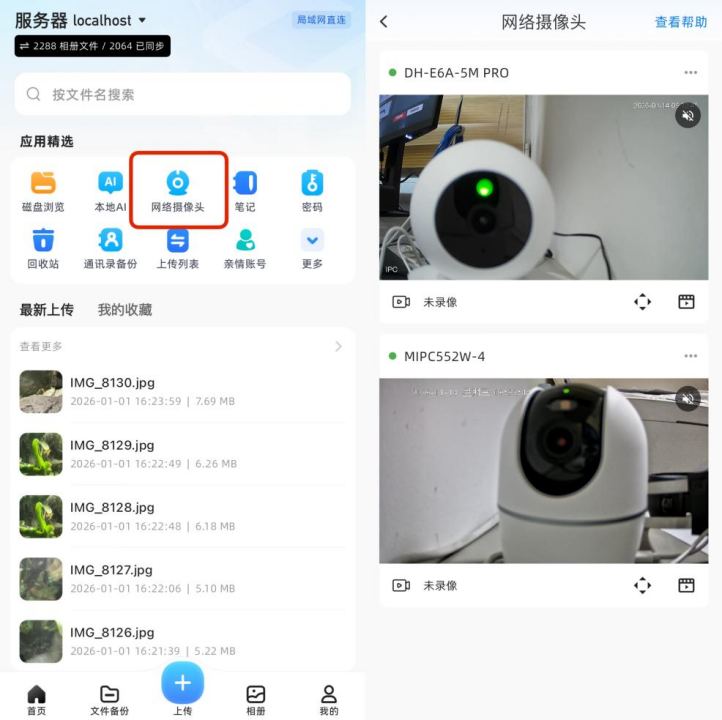
除后端控制台外,您也可通过Infortress手机App便捷管理摄像头,操作流程如下:
1、打开Infortress手机App,登录与后端控制台绑定的账号;
2、在App首页功能列表中,找到【网络摄像头】模块并进入;
3、在此模块中,可直接查看已绑定摄像头的实时画面;
4、支持功能:点击对应摄像头,可进行视频录制、历史回放等操作,功能与后端控制台一致,实现随时随地查看监控。
温馨提示:若需远程查看,需提前确保已开启Infortress的内网穿透功能。