Windows或者Mac配置AnythingLLM
一、安装AnythingLLM
系统要求
在安装前,请确认电脑符合以下条件,避免安装或使用时出现异常:
Windows 系统: Windows要求 10 及以上(64 位);
Mac 系统:macOS 11(Big Sur)及以上,M1 芯片或 Intel 芯片均可;
下载安装包
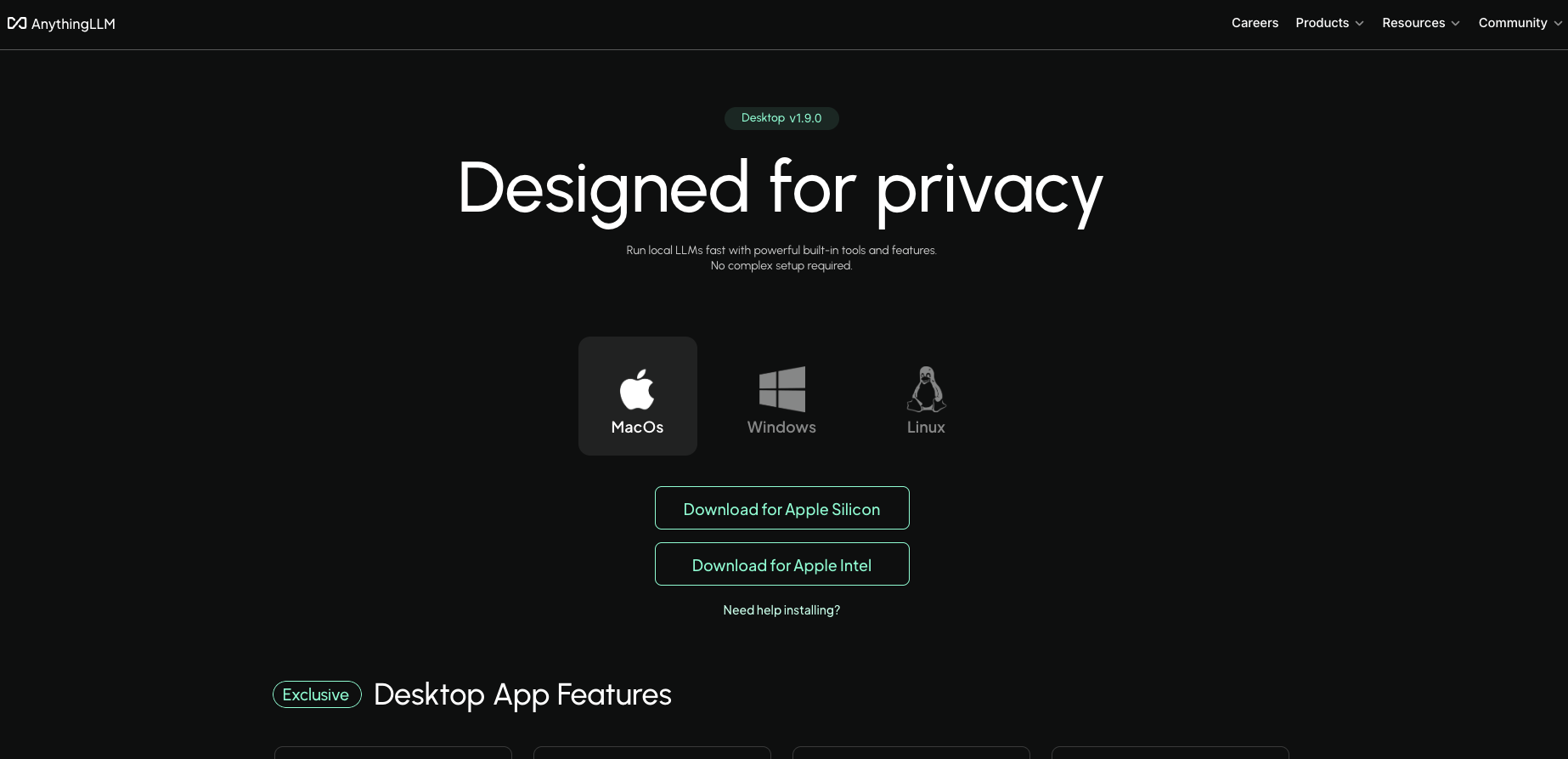
首先打开AnythingLLM官网,根据自己电脑系统,下载对应版本的AnythingLLM软件
运行安装程序
1、Windows安装步骤:
(1)打开 “下载” 文件夹,找到刚下载的 AnythingLLMDesktop.exe 文件;
(2)双击该文件启动安装,进入安装向导后,先阅读用户协议,勾选 “我接受协议”,然后点击 “下一步”;
(3)根据需求设置安装路径,建议不要装到C盘,选好后点击 “安装”;
(4)等待进度条加载完,出现 “安装完成” 页面时,勾选 “运行 AnythingLLM”,再点击 “完成”。
2、Mac安装步骤:
(1)打开 “下载” 文件夹,找到下载好的AnythingLLMDesktop.dmg安装包;
(2)双击该文件,弹出安装窗口;
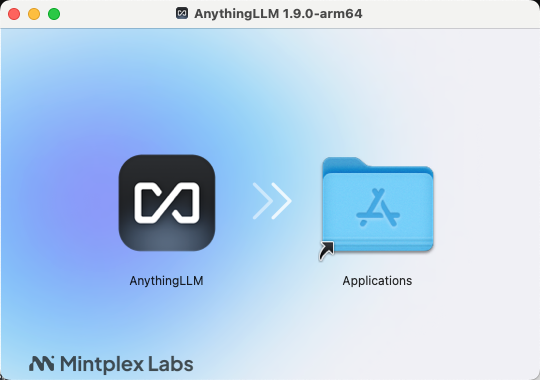
(3)按住左侧 “AnythingLLM” 图标,拖动到右侧 “应用程序” 文件夹中,松开鼠标,等待复制完成。
(4)复制完成后,打开 “应用程序” 文件夹,双击 “AnythingLLM” 图标,在弹窗中点击“打开”,即可启动程序。
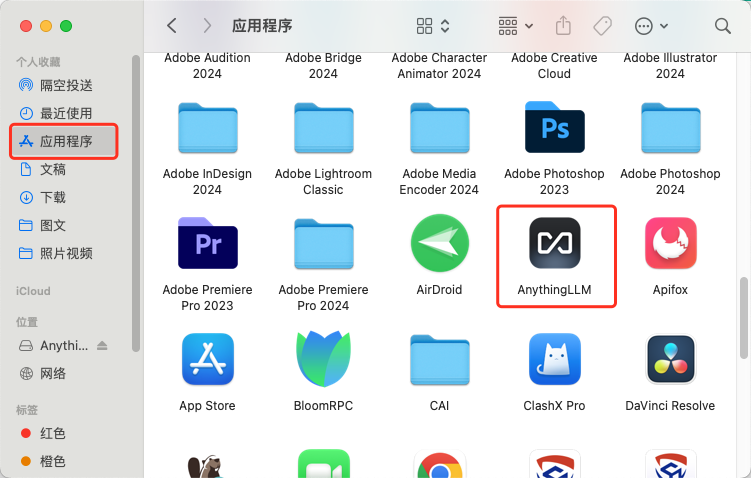
验证安装是否成功
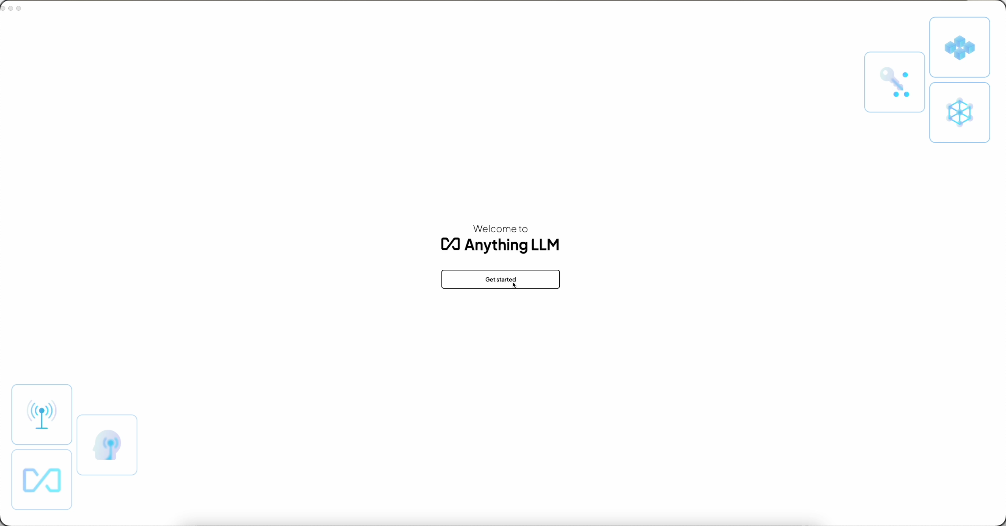
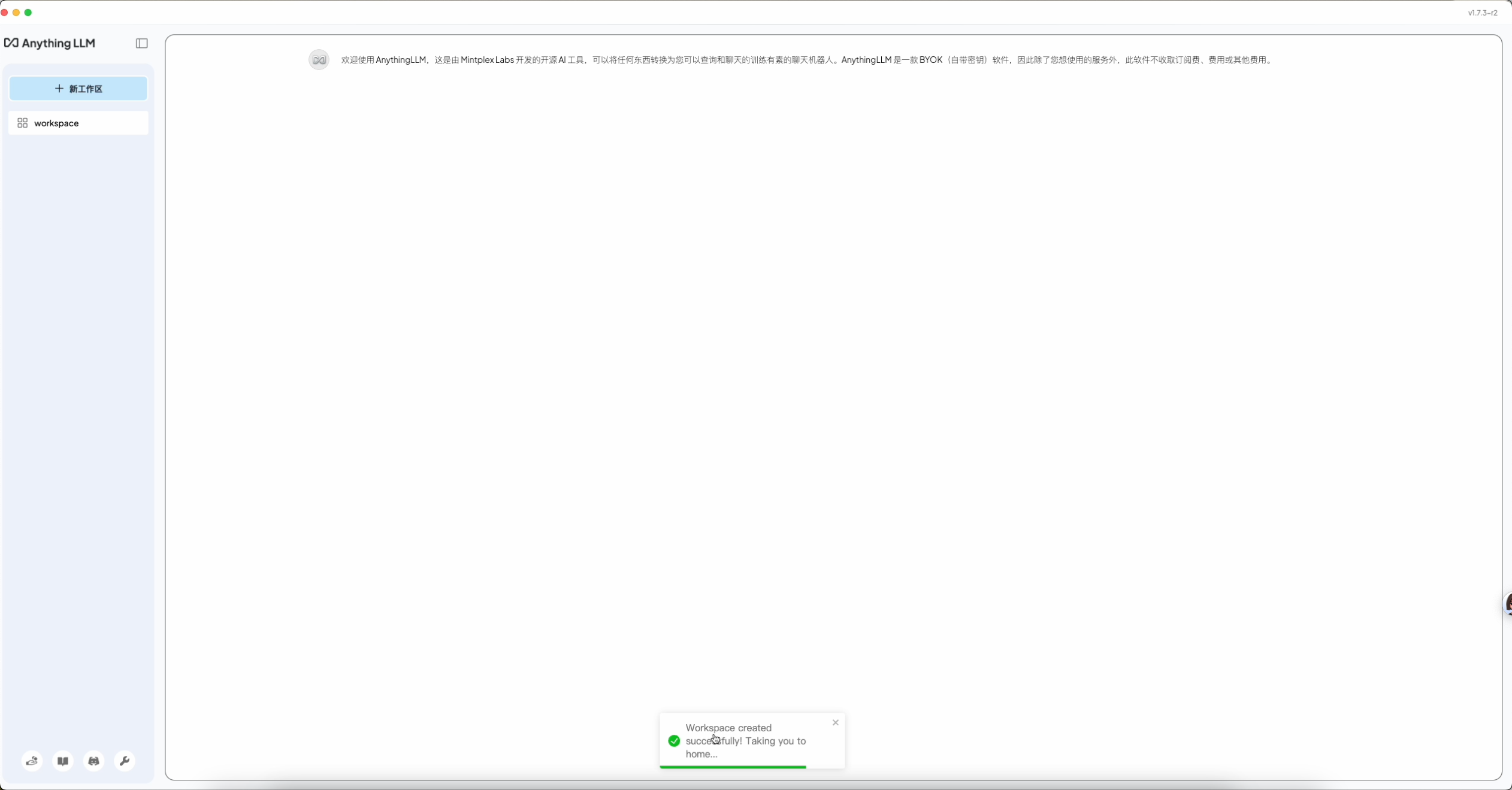
软件自动启动后,若看到主界面(如下图),说明安装成功;
若未自动启动,可在Mac电脑应用程序或者Windows桌面,找到 “AnythingLLM” 快捷图标,双击打开验证。
二、 配置AnythingLLM
点击GetStarted开始配置,在LLMProviders列表下,可以根据自身需求,选择配置好的Provider,我们以AnythingLLM自带的Provider为例,选择好之后,点击下一步。
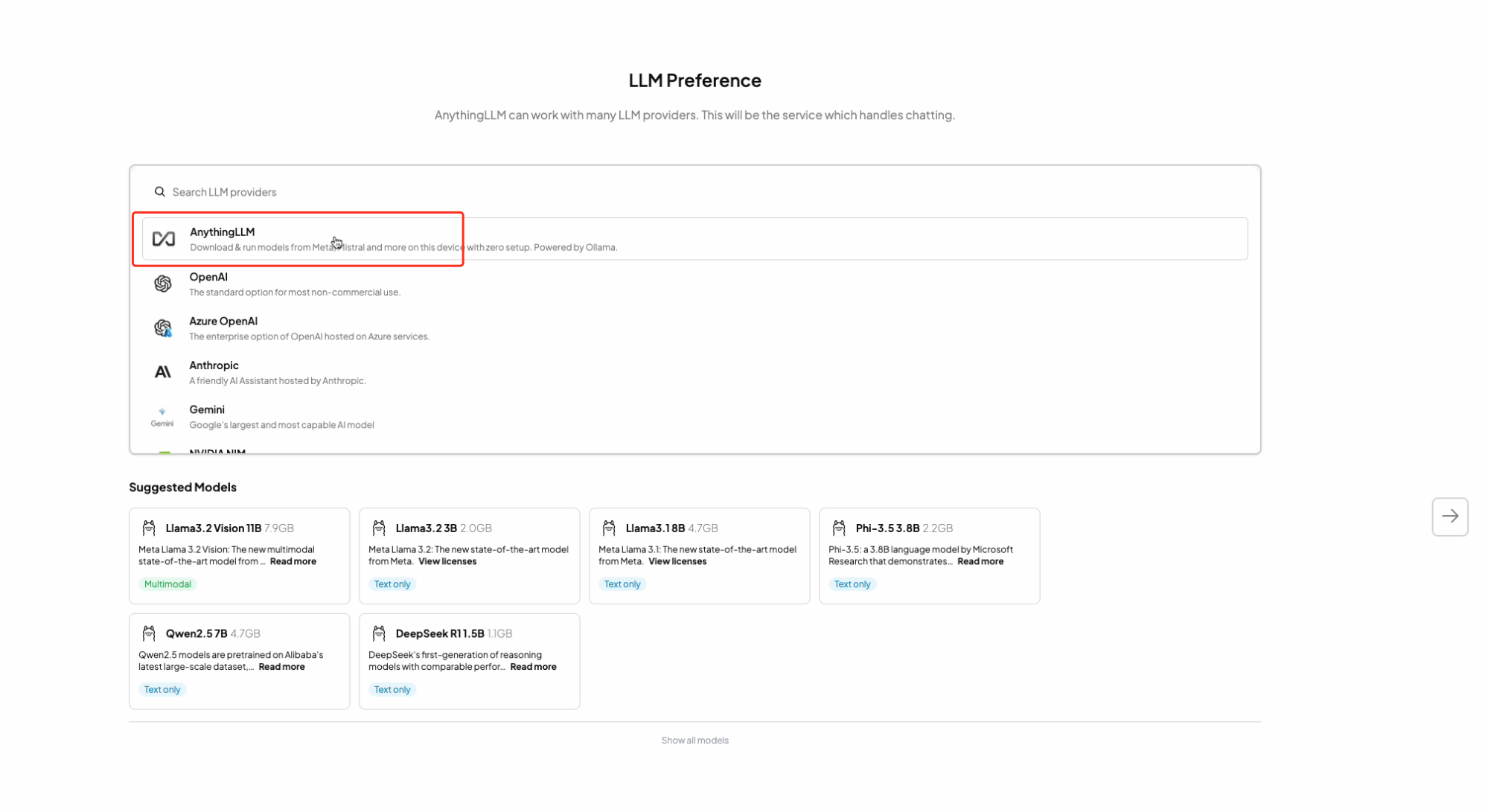
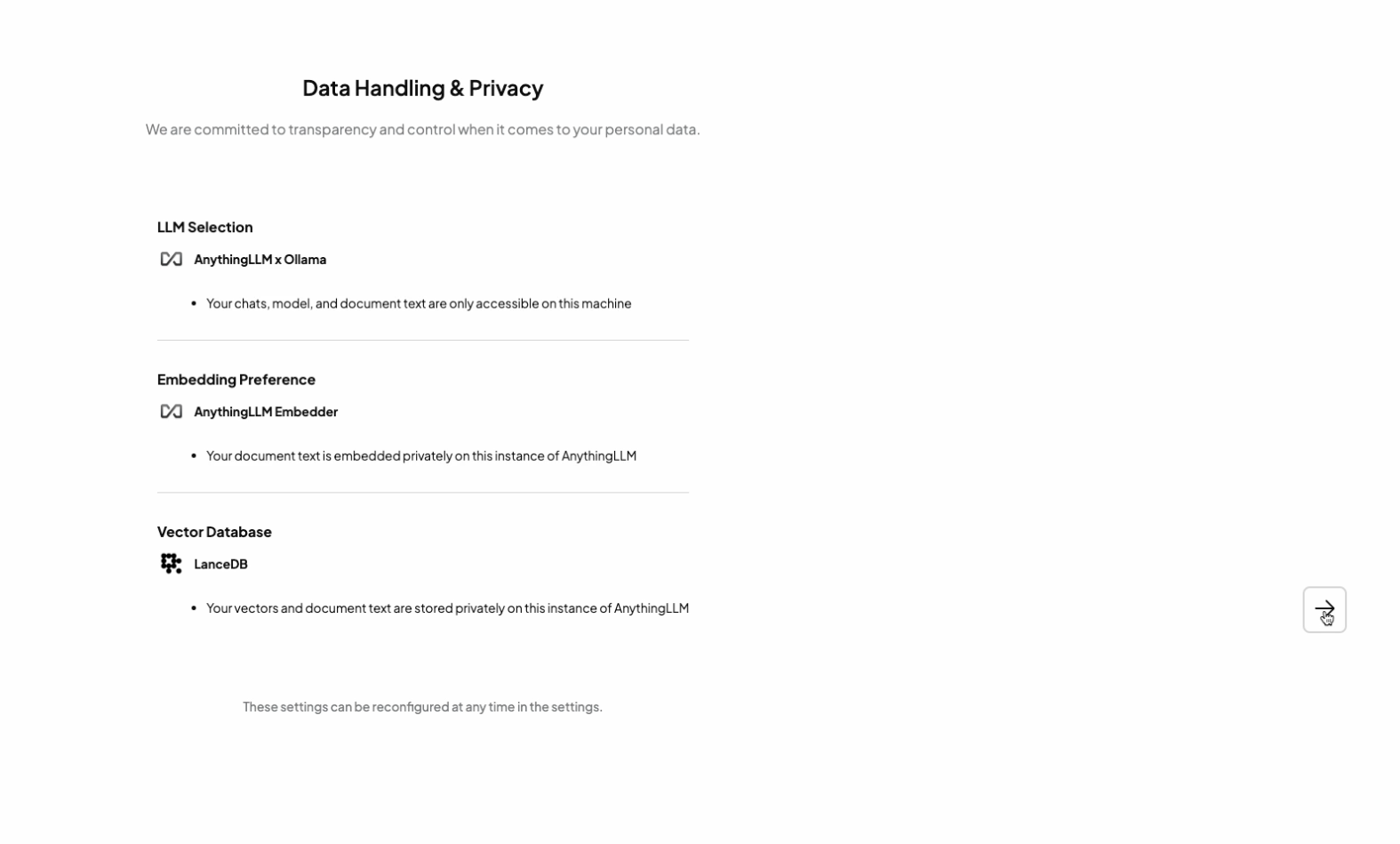
中间的步骤,无需进行设置,可以直接点击下一步
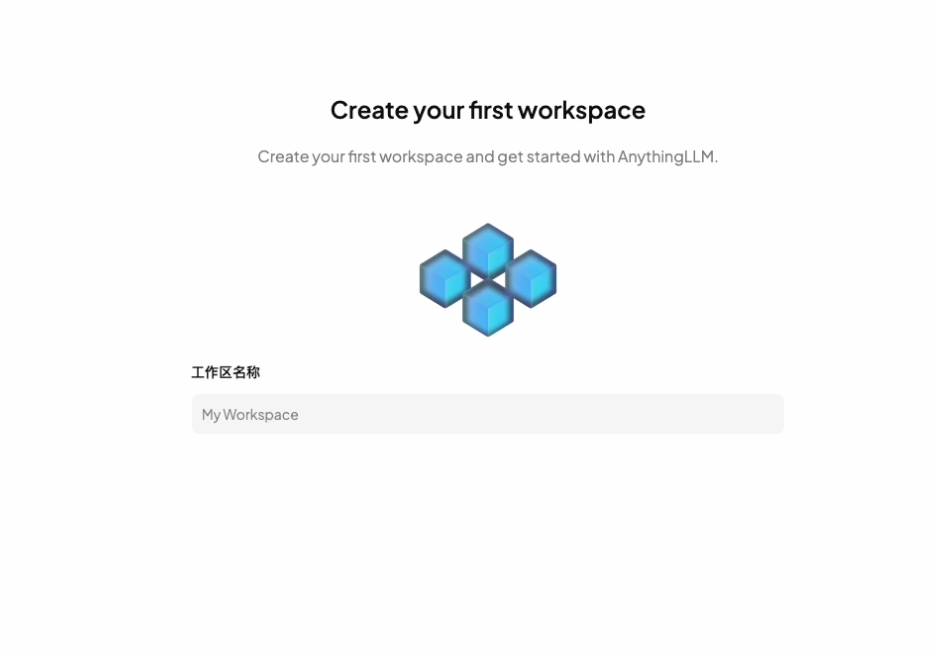
进入到设置工作区名称的页面,根据自己的喜好设置名称,之后点击下一步,工作区即创建成功,进入到首页
配置Infortress密钥
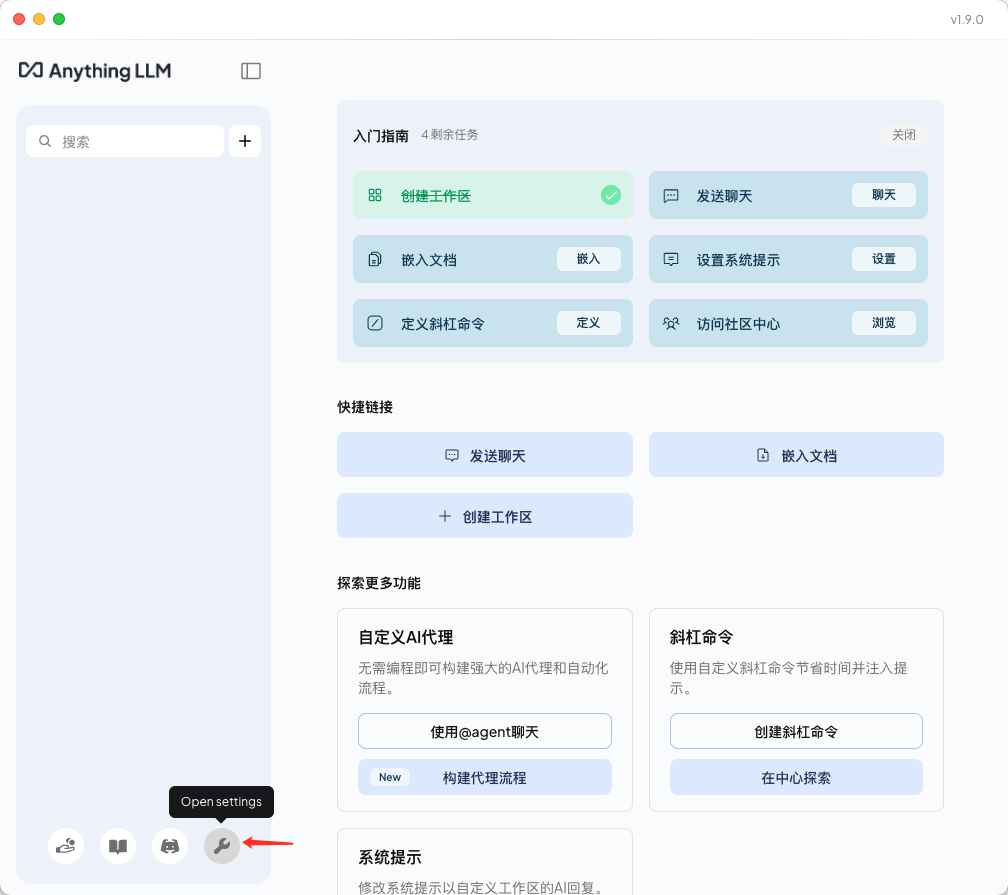
AnythingLLM安装完成后,需要与Infortress进行对接,首先点击AnythingLLM左下角的设置,进入到设置页面
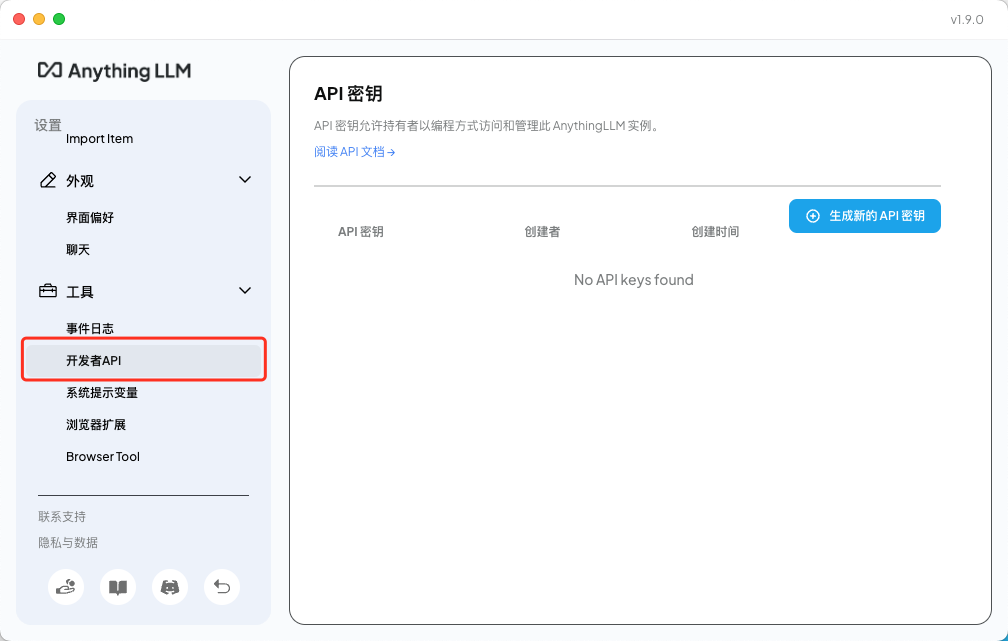
在左侧菜单内,找到“开发者API”,进入到API密钥页面
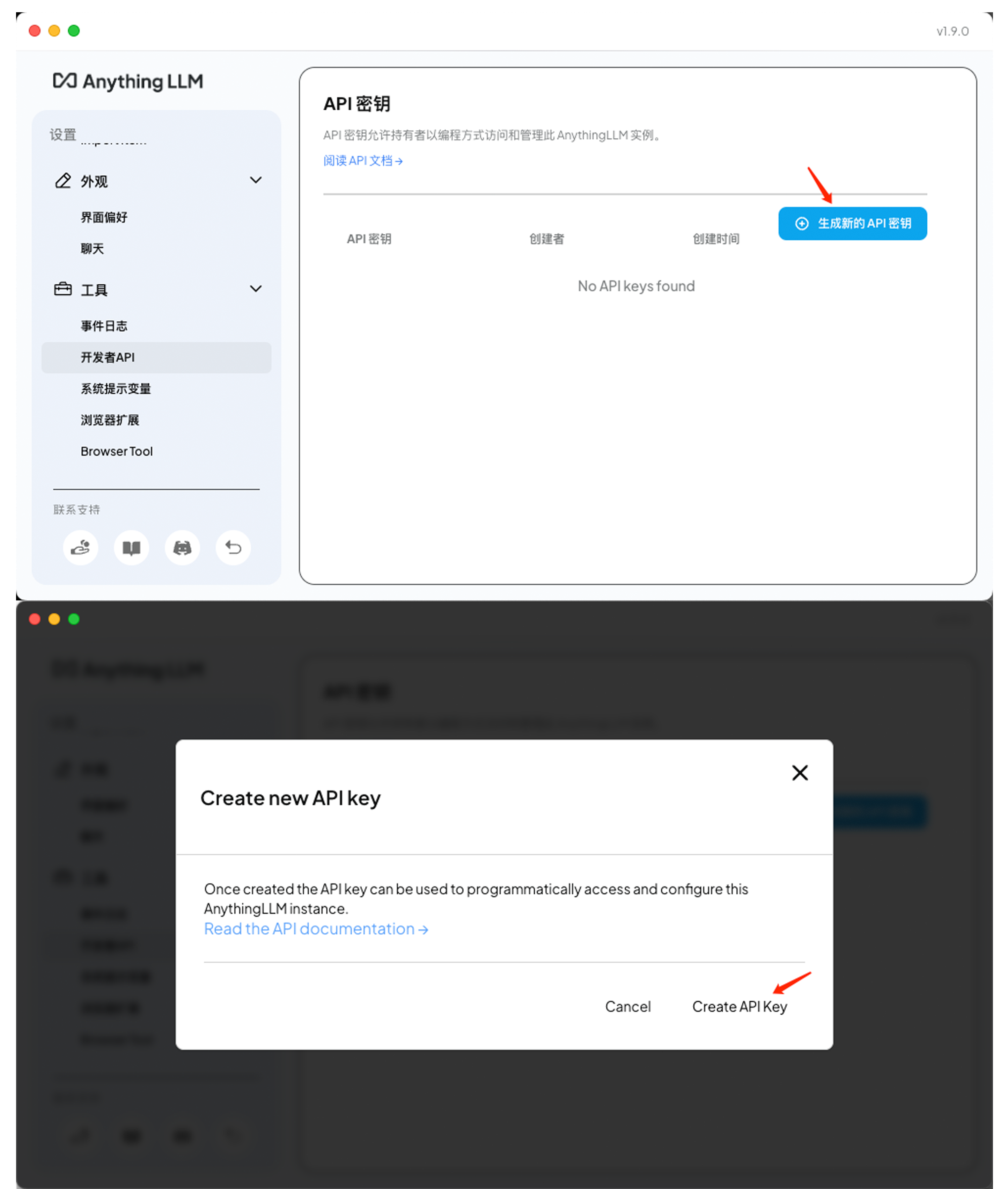
点击生成新的API密钥,之后点击Create API Key生成新的密钥
密钥生成后,点击右侧的复制按钮,将密钥复制出来

三、Infortress配置
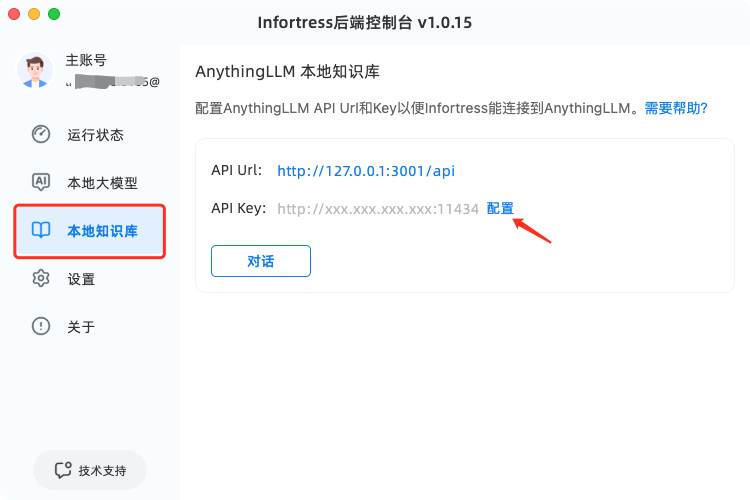
打开Infortress后端控制台,点击左侧菜单栏“本地知识库”,再点击配置
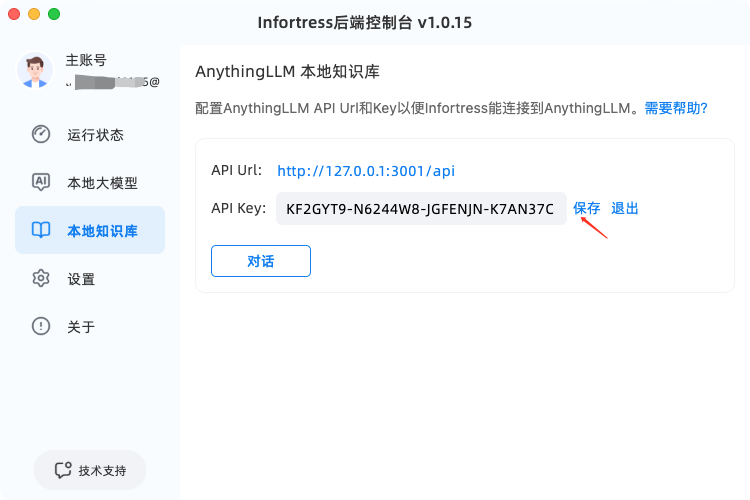
将Anything LLM内生成的密钥粘贴进来,并点击保存,即可设置成功,点击对话按钮,就可以使用本地知识库了
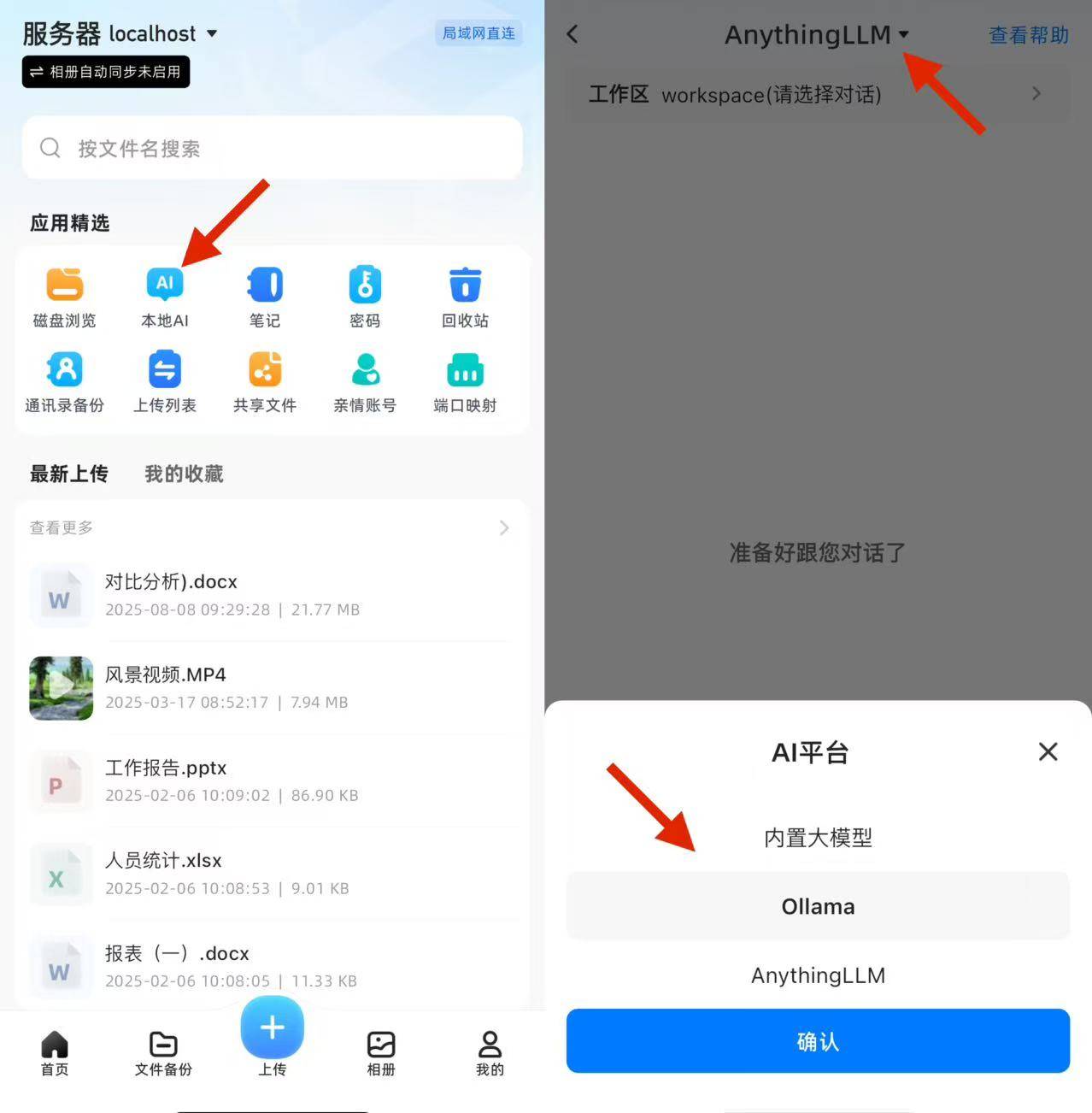
在手机App上,同样可以使用本地知识库,找到本地AI,在此可以使用Anything LLM本地知识库,在顶部也可以切换内置大模型及知识库